QR Menü Nasıl Yapılır? 5 Dakikada Adım Adım Kurulum
İçindekiler
Restoranınız veya kafeniz için qrmenü oluşturmak düşündüğünüzden çok daha kolay. myQR Menu ile teknik bilgiye ihtiyaç duymadan dijital menünüzü hazırlayıp yayınlayabilirsiniz. Bu rehberde QR menünün ne olduğunu değil, kendi menünüzü sıfırdan nasıl kuracağınızı adım adım anlatıyoruz.
Süre tahmini: Temel kurulum 5 dakika — hesap aç, QR kodu indir, yayına al. Tam menü (tüm ürünler + fotoğraflar) için 15–30 dakika.
5 Dakikada QR Menü Kurulumu — Hızlı Başlangıç
Sadece QR kodunuzu bir an önce almak istiyorsanız bu üç adım yeterlidir:
- myqrmenu.tr/register adresine gidin ve e-posta ile kayıt olun.
- İşletme adınızı ve türünü (restoran / kafe) girin.
- QR Kodlar bölümünden kodunuzu indirin — anında yayındadır.
Ürünleri ve kategorileri daha sonra ekleyebilirsiniz. QR kod değişmeden menü içeriğini istediğiniz zaman güncelleyebilirsiniz — bu yüzden acele etmenize gerek yok, önce kodu alıp masalara koyabilir, menüyü zaman içinde doldurabilirsiniz.
Adım 1 — Hesap Oluşturun
myqrmenu.tr/register adresine gidin. E-posta ve şifrenizle kayıt olun. Kredi kartı bilgisi girmenize gerek yok — 30 günlük ücretsiz deneme otomatik başlar. Kayıt sonrası kısa bir kurulum sihirbazı çalışır: işletme adı, tür, isterseniz logo.
Bu aşamada işletme türünüzü doğru seçmek önemlidir — restoran, kafe veya farklı bir konsept seçiminiz, sonraki adımda önerilen kategori şablonlarını etkiler. Birden fazla şubeniz varsa her şube için ayrı profil açabilir, dilerseniz sonradan ortak menü şablonu ile şubeler arası senkronizasyon kurabilirsiniz.
Adım 2 — Menü Kategorilerinizi Oluşturun
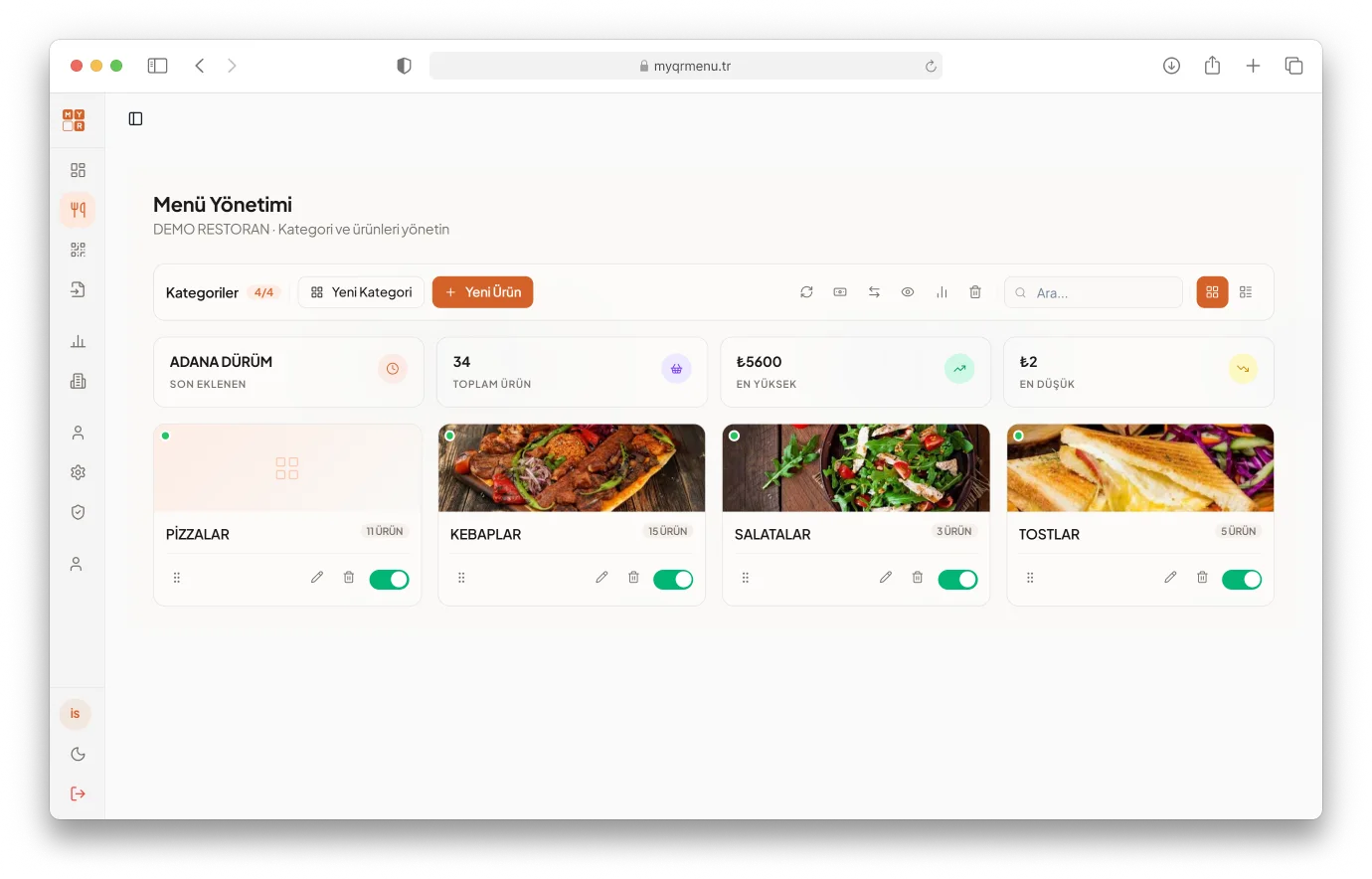
"Başlangıçlar", "Ana Yemekler", "İçecekler", "Tatlılar" gibi kategorilerinizi ekleyin. Her kategori için Türkçe ad (zorunlu), İngilizce ve Arapça çeviri (AI ile otomatik), sıralama (sürükle bırak) ayarlayabilirsiniz.
Kafe işletiyorsanız "Sıcak İçecekler", "Soğuk İçecekler", "Bugünün Özel Kahvesi" kategorileri önerilir.
Kaç kategori yeterli?
Çoğu işletme için 5–9 kategori idealdir. Daha azı menüyü karışık gösterir, daha fazlası müşteriyi kategori sekmelerinde kaybolmuş hissettirir. Menünüzde 40'tan fazla ürün varsa kategorileri bölmek (örn. "Ana Yemekler"i "Et Yemekleri" ve "Deniz Ürünleri" olarak ikiye ayırmak) gezinmeyi kolaylaştırır; 15'ten az ürün varsa tek bir "Yemekler" kategorisi yeterli olabilir.
Sıralama mantığı
Kategori sırası rastgele olmamalı. En çok tercih edilen veya sizin öne çıkarmak istediğiniz kategoriyi en üste koyun — müşterinin gözü menüyü açtığında ilk oraya gider. Genel kabul gören sıralama: öne çıkanlar / günün önerileri → başlangıçlar → ana yemekler → içecekler → tatlılar. Kampanya veya sezonluk bir kategori (ör. "Ramazan Menüsü") varsa geçici olarak en üste taşıyıp kampanya bitince eski sırasına döndürebilirsiniz.
Adım 3 — Ürünleri Ekleyin
Her ürün için ad, fiyat, açıklama ve fotoğraf ekleyin:
- Fotoğraf: Kare format, iyi aydınlık telefon fotoğrafı yeterlidir.
- Açıklama: Kısa ama iştah açıcı — malzemeleri belirtin.
- Alerjenler: Glutensiz, vegan, vejetaryen etiketleri tek tıkla eklenir.
- Kalabalık menüler için destekli import: Ürün sayınız çok fazlaysa ve web sitenizde hazır bir liste varsa, kayıt sonrası [email protected] üzerinden ekibimizle iletişime geçin. Bu, panelden tek tıkla yapabileceğiniz otomatik bir özellik değildir — ekibimiz ürünlerinizi sizin adınıza sisteme aktararak yardımcı olur.
İyi bir ürün açıklaması nasıl yazılır?
1–2 cümle yeterlidir. Uzun paragraflar telefon ekranında okunmaz, aksine müşteriyi kararsız bırakır. En işe yarayan formül: ana malzeme + pişirme yöntemi + öne çıkan bir detay. Örneğin "Izgara tavuk göğsü, közlenmiş biber sos, mevsim sebzeleri ile" — kısa, net, iştah açıcı. Fiyat, gramaj veya porsiyon bilgisini açıklamaya değil, ayrılan alana yazın; açıklamayı sadece lezzete ayırın.
Fotoğraf çekiminde dikkat edilecekler
Doğal Işık Kullanın
Flaş yerine pencere kenarında gün ışığında çekin. Restoran içi sarı/loş ışık fotoğrafı olduğundan koyu ve isteksiz gösterir.
Tabağı Çerçeveleyin
Ürün kareyi doldursun, masanın geri kalanı görünmesin. Yukarıdan (kuşbakışı) veya 45 derece açı çoğu yemek için en iyi sonucu verir.
Sade Arka Plan
Yoğun desenli masa örtüsü, dağınık çatal-bıçak, başka tabaklar kadrajdan çıkarılmalı. Göz doğrudan ürüne gitmeli.
Kategori içinde ürün sırası
Bir kategori içindeki ürünleri de rastgele bırakmayın. En çok satan veya kâr marjı yüksek ürünü listenin başına koymak, müşterinin ilk göreceği seçenek olmasını sağlar. Mevsimlik veya "bitmek üzere" ürünleri listenin sonuna almak, tükenme riskini azaltır.
Adım 4 — Tema Seçin
myQR Menu birden fazla görsel tema sunar. Tema seçimi menü içeriğini etkilemez — ürünleriniz, kategorileriniz ve fiyatlarınız aynı kalır, sadece görünüm değişir. İstediğiniz zaman panelden değiştirebilirsiniz.
| Tema | Uygun Konsept | Öne Çıkan Özellik |
|---|---|---|
| Modern | Kafe, hızlı-casual, günlük restoran | Temiz liste görünümü, fotoğraf odaklı, esnek kategori navigasyon seçenekleri |
| Fine Dining | Premium restoran, özel davet mekanı | Playfair Display serif tipografi, minimal ve sade, fiyatlar marka renginde |
| Meyhane | Meyhane, balık restoranı, meze ağırlıklı mekan | Kırık beyaz kâğıt zemin, lacivert-çini mavisi vurgu, serif başlıklar |
| Konsept Ailesi | Brunch, ocakbaşı, sokak lezzetleri, pastane, Anadolu mutfağı, lounge | Her konsepte özel kart tasarımı, renk paleti ve tipografi |
Genel kural: yüksek ciro/hızlı masa devri olan işletmeler (kafe, hızlı-casual) Modern temayla daha iyi çalışır çünkü tarama ve karar süresi kısadır. Premium fiyatlı, deneyim odaklı mekanlar için Fine Dining menüye daha ciddi bir hava katar. Kararsızsanız Modern ile başlayıp sonradan değiştirebilirsiniz — veri kaybı olmaz.
Adım 5 — Kafe QR Kod Menü veya Restoran QR Kodunu İndirin
QR Kodlar bölümünden her masa için ayrı veya tek genel QR kod oluşturun. PNG veya PDF olarak indirip yazıcıya gönderin.
Masa sayısı azsa (10'a kadar) tek genel QR kod çoğu işletme için pratiktir — tüm masalara aynı kod basılır. Masa sayısı fazlaysa veya masa bazlı sipariş/analitik takibi istiyorsanız masa başına ayrı kod tercih edilebilir; hangi masanın menüyü kaç kez görüntülediğini ayrı ayrı görürsünüz.
Baskı ipucu: QR kodu en az 3×3 cm boyutunda basın. Masa standı veya lamine kartlar uzun ömürlüdür.
Adım 6 — Yayınlayın
QR kodu masaya yapıştırın, profili "Yayında" yapın — bitti. Müşterileriniz artık QR kodu okutarak menünüze erişebilir. Yayına almadan önce en az bir ürünü kendi telefonunuzla tarayıp menünün doğru açıldığını, fotoğrafların yüklendiğini ve fiyatların doğru göründüğünü kontrol etmenizi öneririz.
Kurulumda Sık Yapılan Hatalar
İlk kurulumda restoran sahiplerinin en sık düştüğü tuzaklar şunlardır — hepsi kolayca önlenebilir:
Karanlık, Bulanık Fotoğraflar
Restoran içi loş ışıkta çekilen fotoğraflar ürünü isteksiz gösterir. Çözüm: pencere kenarında gün ışığında yeniden çekin.
Aşırı Uzun Açıklamalar
Paragraf uzunluğunda açıklamalar telefonda okunmaz. Çözüm: 1–2 cümleye indirin, sadece öne çıkan lezzeti anlatın.
Mantıksız Kategori Sırası
Tatlıları en üste, ana yemekleri ortaya rastgele dizmek müşteriyi yorar. Çözüm: öne çıkanları en üste, tatlı/içecek gibi tamamlayıcı kategorileri sona alın.
QR Kodu Çok Küçük Basmak
2×2 cm altındaki kodlar mesafeden veya kötü ışıkta okunmaz. Çözüm: en az 3×3 cm basın, farklı telefonlarla test edin.
Fiyat Güncellemesini Unutmak
Tedarik fiyatı değişince panel güncellenmezse müşteri kasada farklı fiyatla karşılaşır. Çözüm: fiyat değiştiğinde hemen panelden güncelleyin — QR aynı kalır, yeniden baskı gerekmez.
Kurulumdan Sonraki İlk Hafta
Menü yayına girdikten sonraki ilk hafta, küçük ama etkili birkaç kontrolle sorunları erken yakalayabilirsiniz:
- Her masada QR kodu test edin: Farklı telefon modelleri ve ışık koşullarında kodun net okunduğundan emin olun.
- İlk analitik verilerine bakın: Hangi ürünler daha çok görüntüleniyor, müşteriler hangi saatlerde menüyü açıyor — bu veriler ürün sıralamasını iyileştirmenize yardımcı olur.
- Personelin QR'ı anlatabildiğinden emin olun: "QR kodu okutun, menü telefonunuzda açılır" gibi tek cümlelik bir açıklama genelde yeterlidir.
- Fiyatları kasa ile karşılaştırın: Menüdeki fiyatlarla kasadaki fiyatlar arasında tutarsızlık olup olmadığını tarayarak kontrol edin.
- Eksik içerikleri tamamlayın: Fotoğrafı veya açıklaması eksik kalan ürünleri bu hafta içinde tamamlayın.
- Müşteri geri bildirimini not edin: Yavaş açılma, okunmayan QR gibi şikayetleri kayıt altına alıp gerekirse destek ekibiyle paylaşın.
Sonradan Ne Değiştirebilirsiniz?
- Fiyat artışı geldi? Panelden güncelle, baskıya gerek yok.
- Yeni sezon ürünleri? Ekle ve yayınla.
- Ürün bitti? "Devre dışı" yap, menüde görünmez.
- Ramazan menüsü? Ayrı kategori oluştur.
Kurulumu Telefondan mı Bilgisayardan mı Yapmalıyım?
Her ikisi de mümkündür. İlk kurulum — kayıt, kategori yapısı, çok sayıda ürün girme — bilgisayarda daha hızlı ilerler; klavye ve büyük ekran toplu veri girişinde avantaj sağlar. Kurulum tamamlandıktan sonra günlük fiyat güncellemesi, ürün ekleme/çıkarma veya "bugünün özel kahvesi" gibi hızlı değişiklikler telefondan da rahatlıkla yapılabilir — panel mobil tarayıcıda da tam işlevseldir, ayrı bir uygulama indirmenize gerek yoktur.
Dijital Menü Oluşturma Maliyeti
myQR Menu'da masa sayısına göre ek ücret yoktur. Yıllık tek fiyat, sınırsız ürün ve QR kod içerir. 30 gün ücretsiz deneyin — beğenmezseniz herhangi bir ücret ödemezsiniz. Basılı menüden dijitale geçişin genel avantajlarını karşılaştırmalı olarak görmek isterseniz dijital menü rehberimize göz atabilirsiniz; İstanbul'da faaliyet gösteriyorsanız İstanbul restoranları için özel notlarımız da işinize yarayabilir.
Hemen başlayın — ücretsiz
30 gün boyunca tüm özellikler dahil. Herhangi bir anda iptal edebilirsiniz.
QR Menüm'ü OluşturSık Sorulan Sorular
QR menü oluşturmak ne kadar sürer?
Temel kurulum (hesap + QR kod) 5 dakika sürer. Tüm ürünleri fotoğraflarıyla ekleyip tam menüyü hazırlamak ortalama 15–30 dakika alır.
5 dakikada qr menü kurulumu mümkün mü?
Evet. Kayıt ol, işletme adını gir, QR kodu indir — temel kurulum için 5 dakika yeterlidir. Ürün ve kategoriler daha sonra eklenebilir.
Kafe qr kod menü oluşturma için teknik bilgi gerekiyor mu?
Hayır. myQR Menu'nun arayüzü teknik bilgi gerektirmez. Kayıt ol, kategorileri ekle, ürünleri gir, QR kodu indir.
Kaç kategori ve hangi tema ile başlamalıyım?
Çoğu işletme için 5–9 kategori idealdir. Tema seçimi menü içeriğini etkilemez; yüksek masa devri olan işletmeler için Modern, premium konseptler için Fine Dining önerilir. İstediğiniz zaman değiştirebilirsiniz.
Mevcut menümü import edebilir miyim?
Büyük veya karmaşık menüler için evet — kayıt sonrası [email protected] üzerinden ekibimizle iletişime geçebilirsiniz, ürünlerinizi sizin adınıza sisteme aktarmamıza yardımcı oluruz. Küçük menüler için panelden elle eklemek genellikle daha hızlıdır.
QR kodu nereye bastırabilirim?
PNG veya PDF olarak indirip herhangi bir matbaada bastırabilirsiniz. Masaüstü yazıcınızla da çıktı alabilirsiniz. Minimum 3×3 cm boyutu önerilir.
